

Pomio App
Pomio App auf Ihrem Telefon
Nutzen Sie Pomio CRM wie eine App auf Ihrem iPhone oder Android-Gerät.
Funktioniert im Browser — fühlt sich wie eine App an
Pomio CRM funktioniert in Ihrem Handy-Browser. Nach der Installation auf dem Home-Bildschirm öffnen Sie es wie eine normale App — ohne jedes Mal die URL einzugeben.
- Zwischen Ihren anderen Apps — ein Symbol auf Ihrem Home- bzw. Startbildschirm.
- Schnell öffnen — ein Tipp — ohne Suche in der Adressleiste.
- Keine URL eingeben — Sie gelangen direkt zu Ihrem CRM.
- Gleiche sichere Umgebung — Anmeldung, Rechte und Sicherheit bleiben wie im Browser.
iPhone (Safari)
Verwenden Sie Safari für die zuverlässigste Installation.
Folgen Sie diesen Schritten, um Pomio CRM auf dem Home-Bildschirm zu platzieren. Nutzen Sie Safari und öffnen Sie zuerst app.pomiocrm.com.
-
Safari auf app.pomiocrm.com öffnen
Öffnen Sie Safari und gehen Sie zu https://app.pomiocrm.com. Melden Sie sich an, falls nötig.
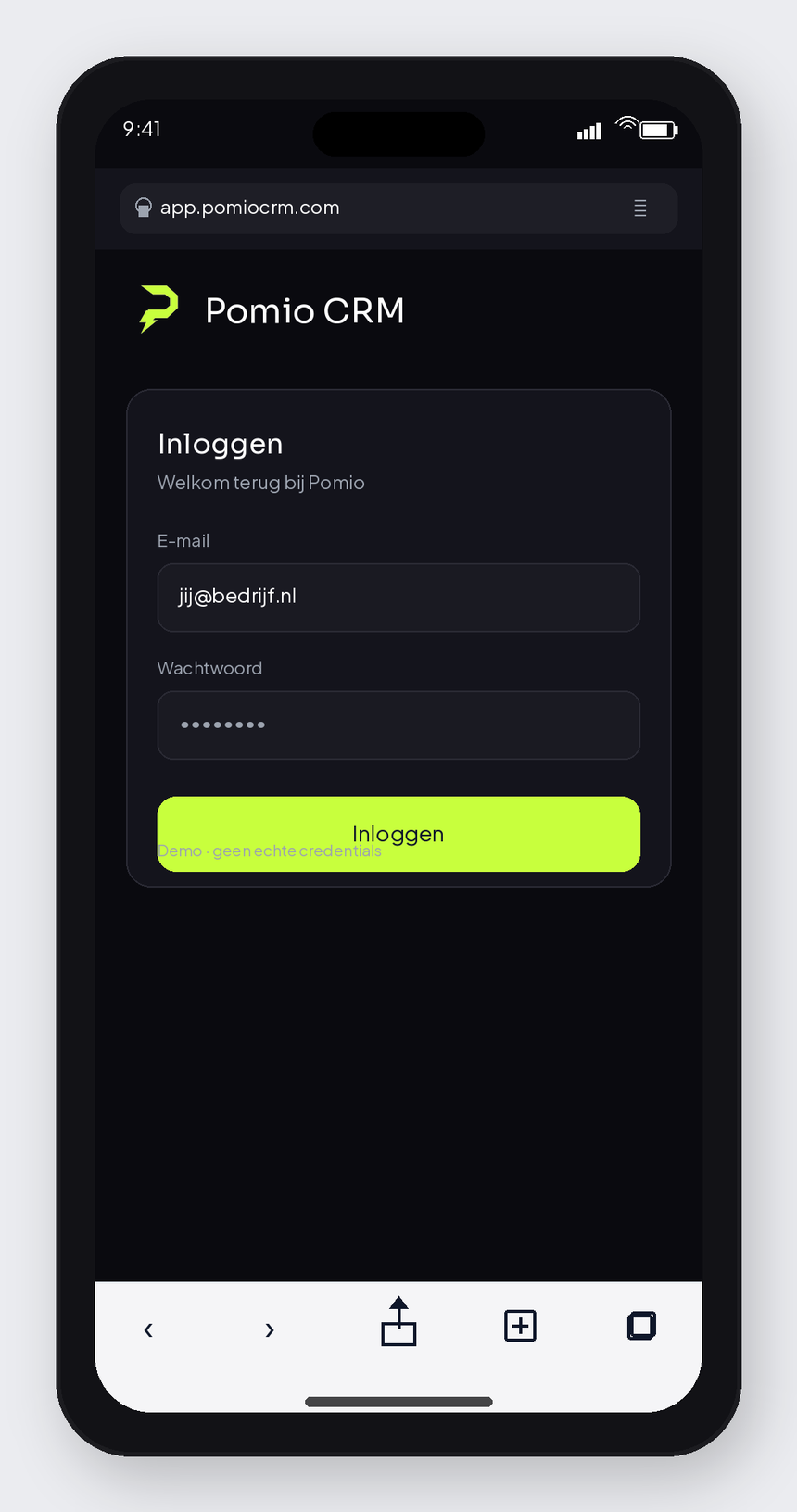
Schritt 1 — Safari + CRM -
Tippen Sie auf das Teilen-Symbol
Tippen Sie unten in Safari auf das Teilen-Symbol: ein Quadrat mit Pfeil nach oben.
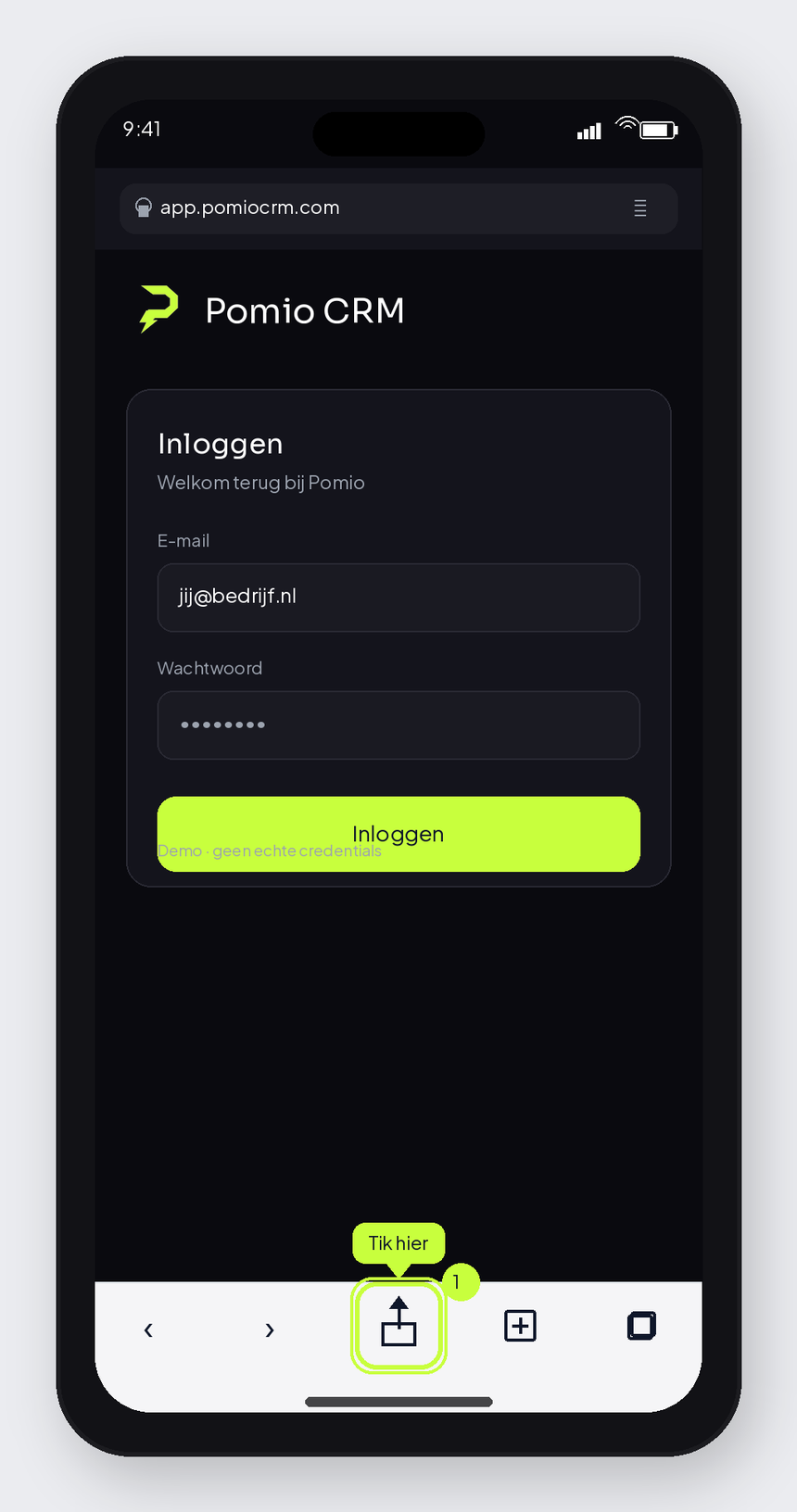
Schritt 2 — Teilen -
„Zum Home-Bildschirm“ wählen
Scrollen Sie im Teilen-Blatt und tippen Sie auf Zum Home-Bildschirm (auf NL-iOS ggf. „Zet op beginscherm“).
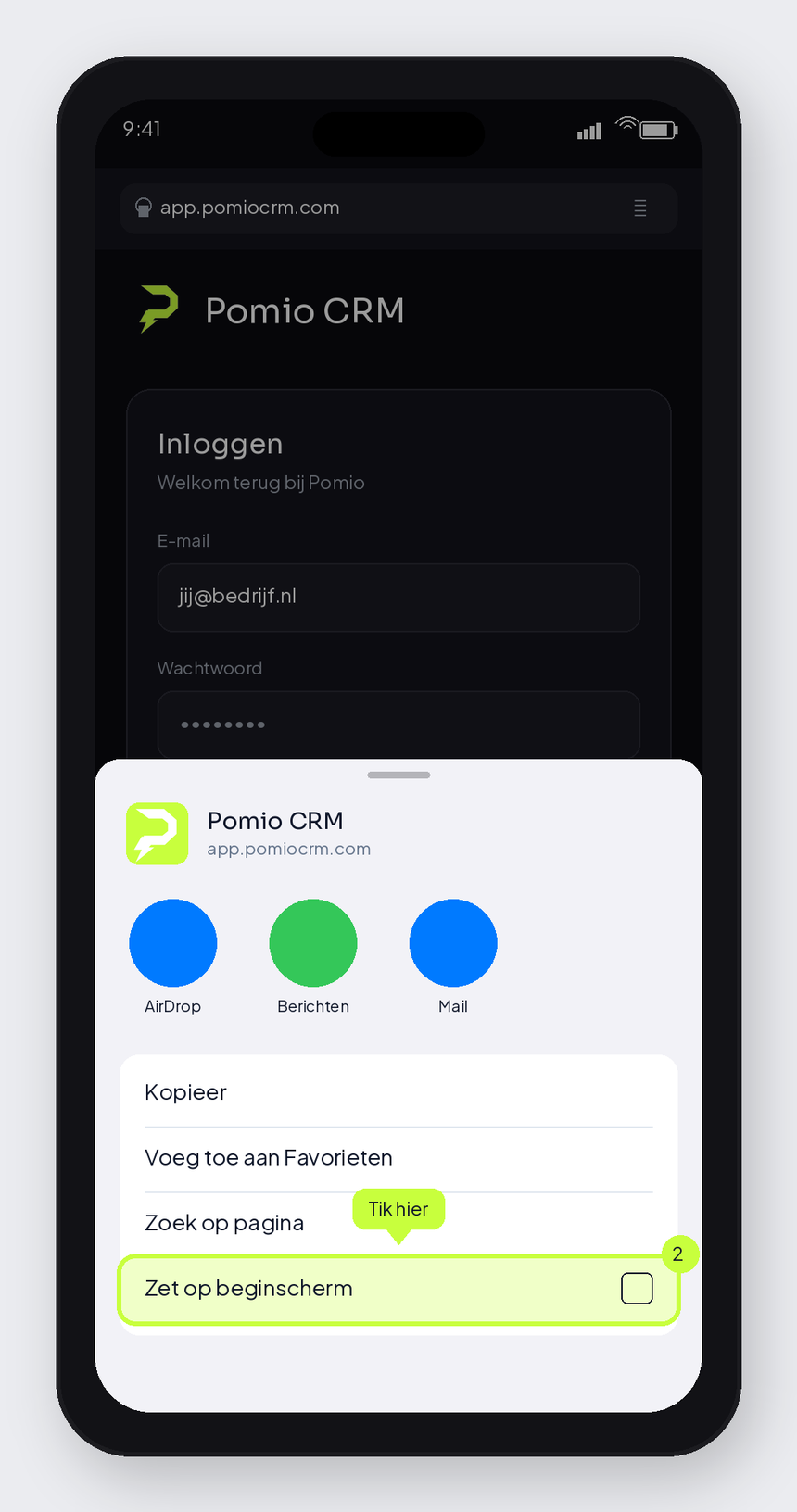
Schritt 3 — Home-Bildschirm -
Namen prüfen und hinzufügen
Lassen Sie den Namen Pomio CRM und tippen Sie auf Hinzufügen.
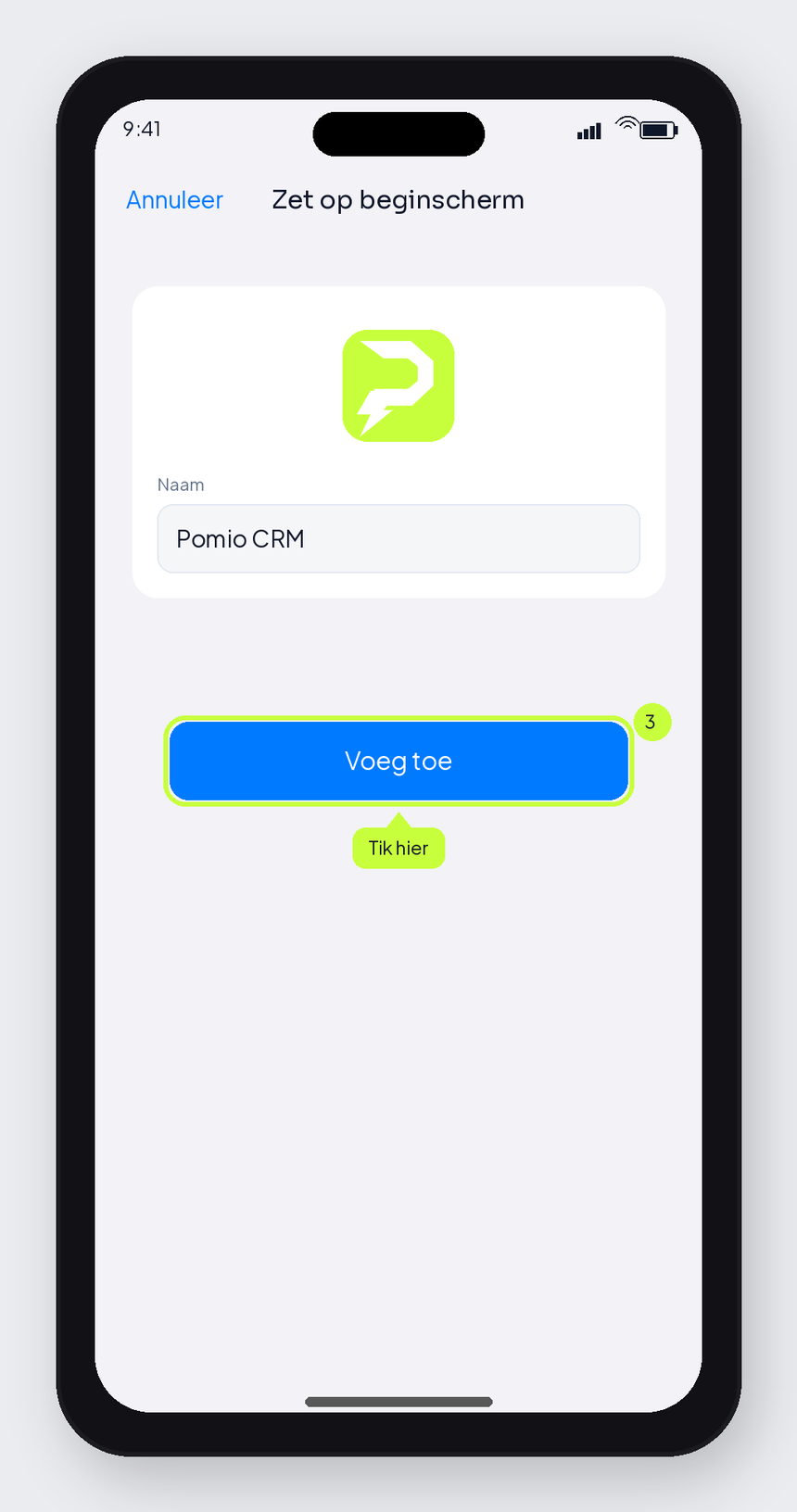
Schritt 4 — Hinzufügen -
Vom Home-Bildschirm öffnen
Das Pomio-CRM-Symbol steht zwischen Ihren Apps. Tippen Sie, um Ihr CRM zu öffnen — ohne URL.
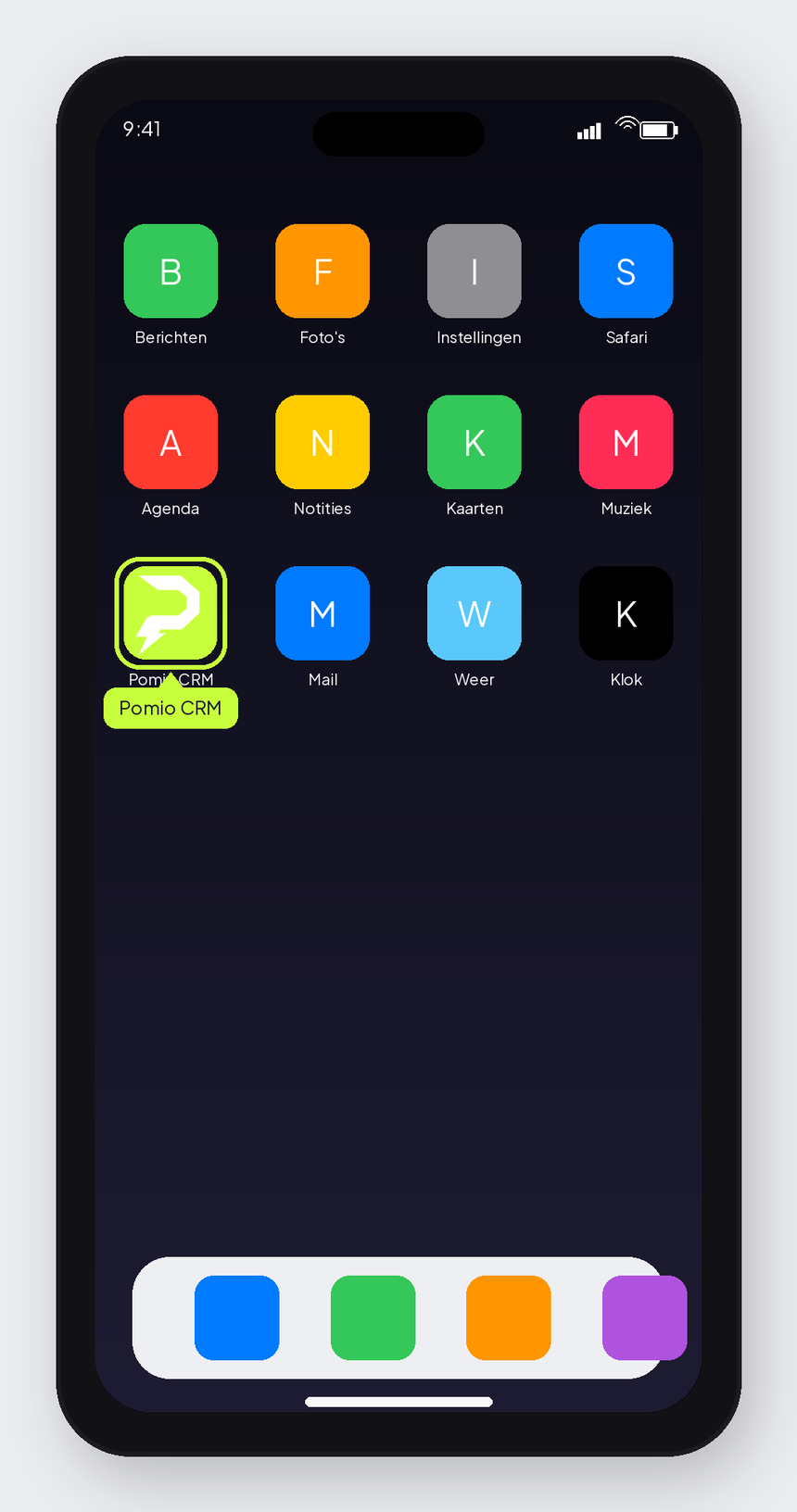
Schritt 5 — Fertig
Android (Chrome)
Verwenden Sie Google Chrome unter Android.
So installieren Sie Pomio CRM über Chrome. Wählen Sie im Menü App installieren.
-
Chrome auf app.pomiocrm.com öffnen
Öffnen Sie Google Chrome und gehen Sie zu https://app.pomiocrm.com. Melden Sie sich bei Bedarf an.
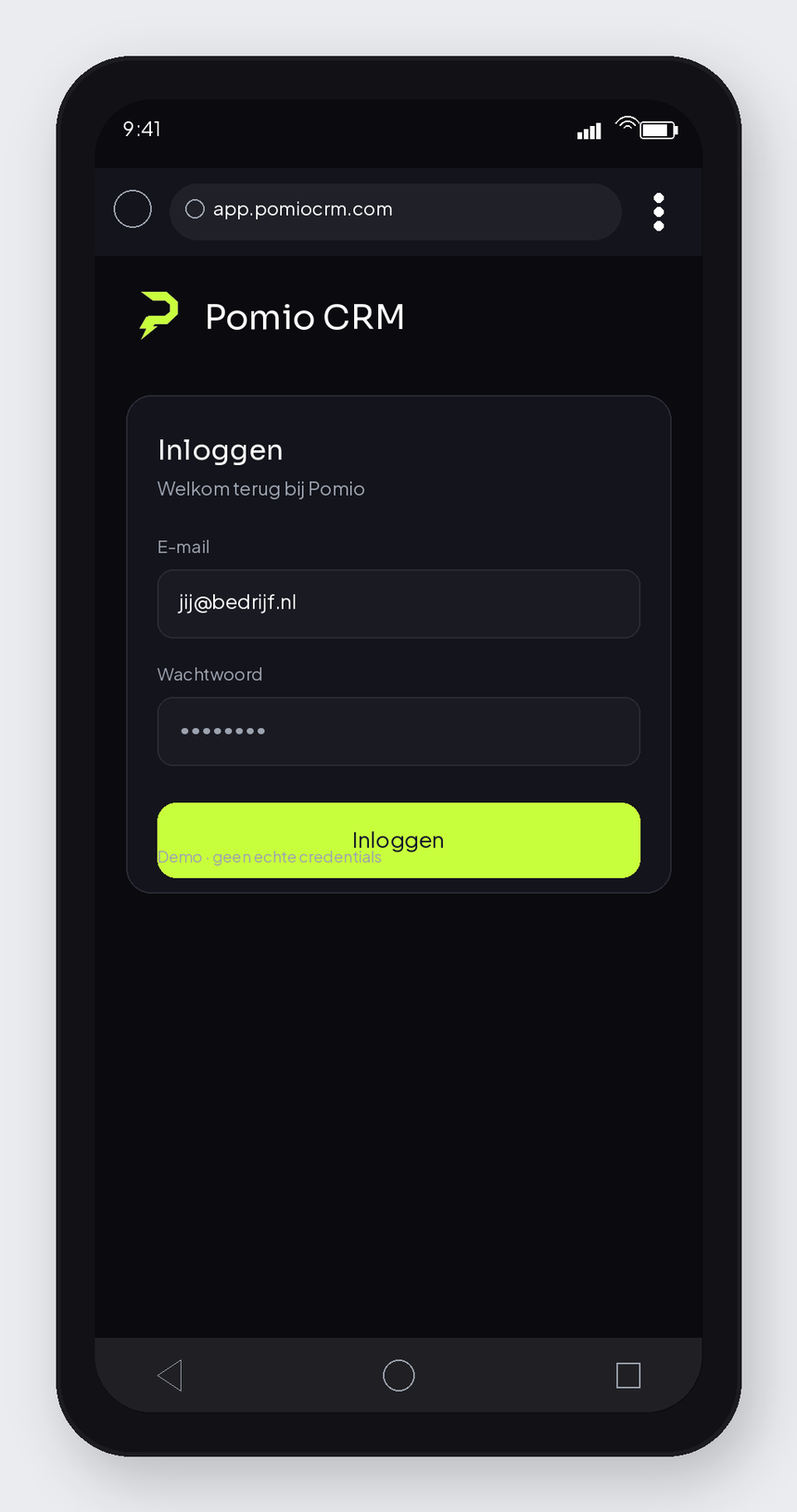
Schritt 1 — Chrome + CRM -
Menü ⋮ öffnen
Tippen Sie oben rechts auf die drei Punkte ⋮.
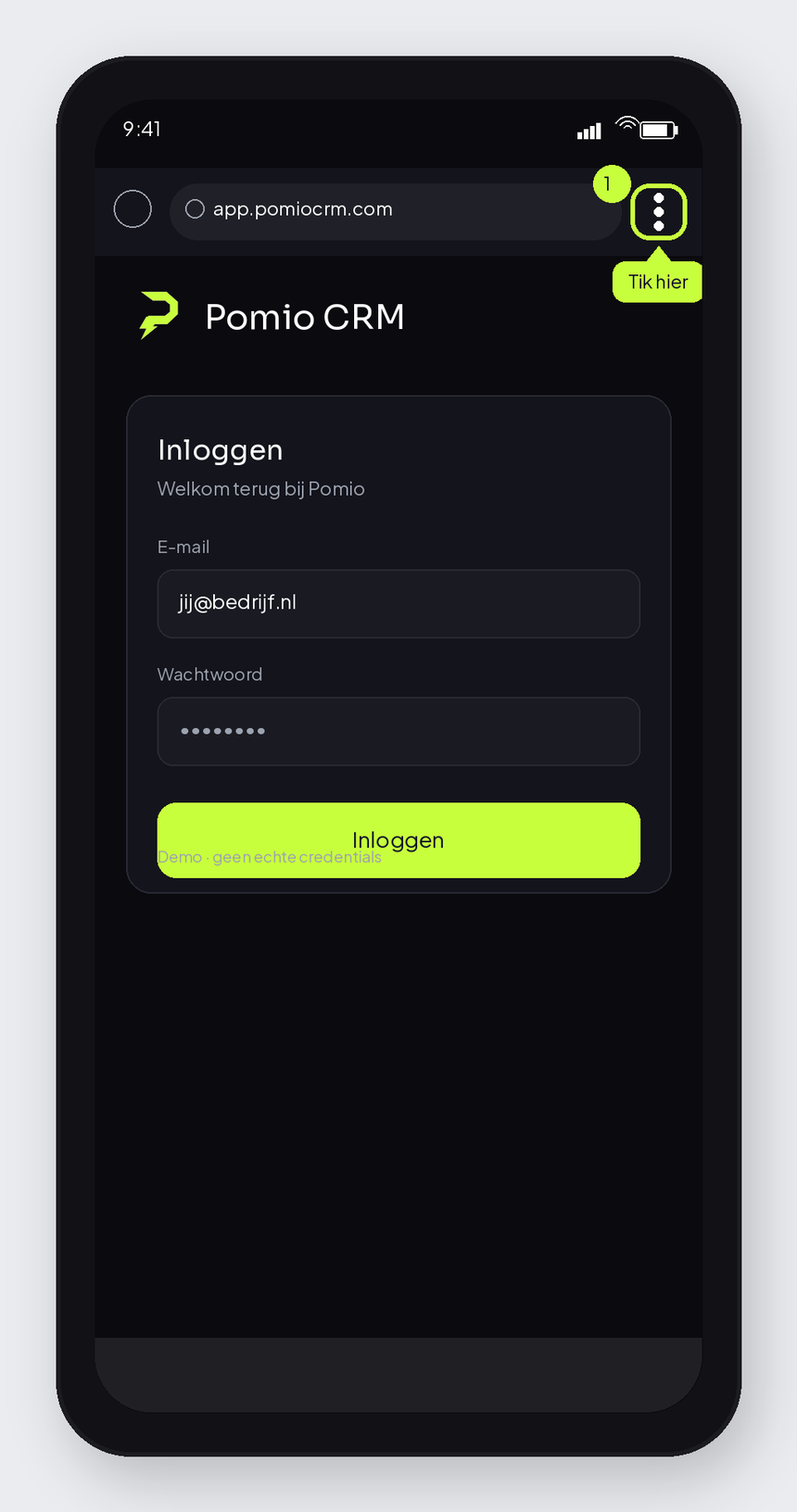
Schritt 2 — Menü -
„App installieren“ wählen
Tippen Sie im Chrome-Menü auf App installieren.
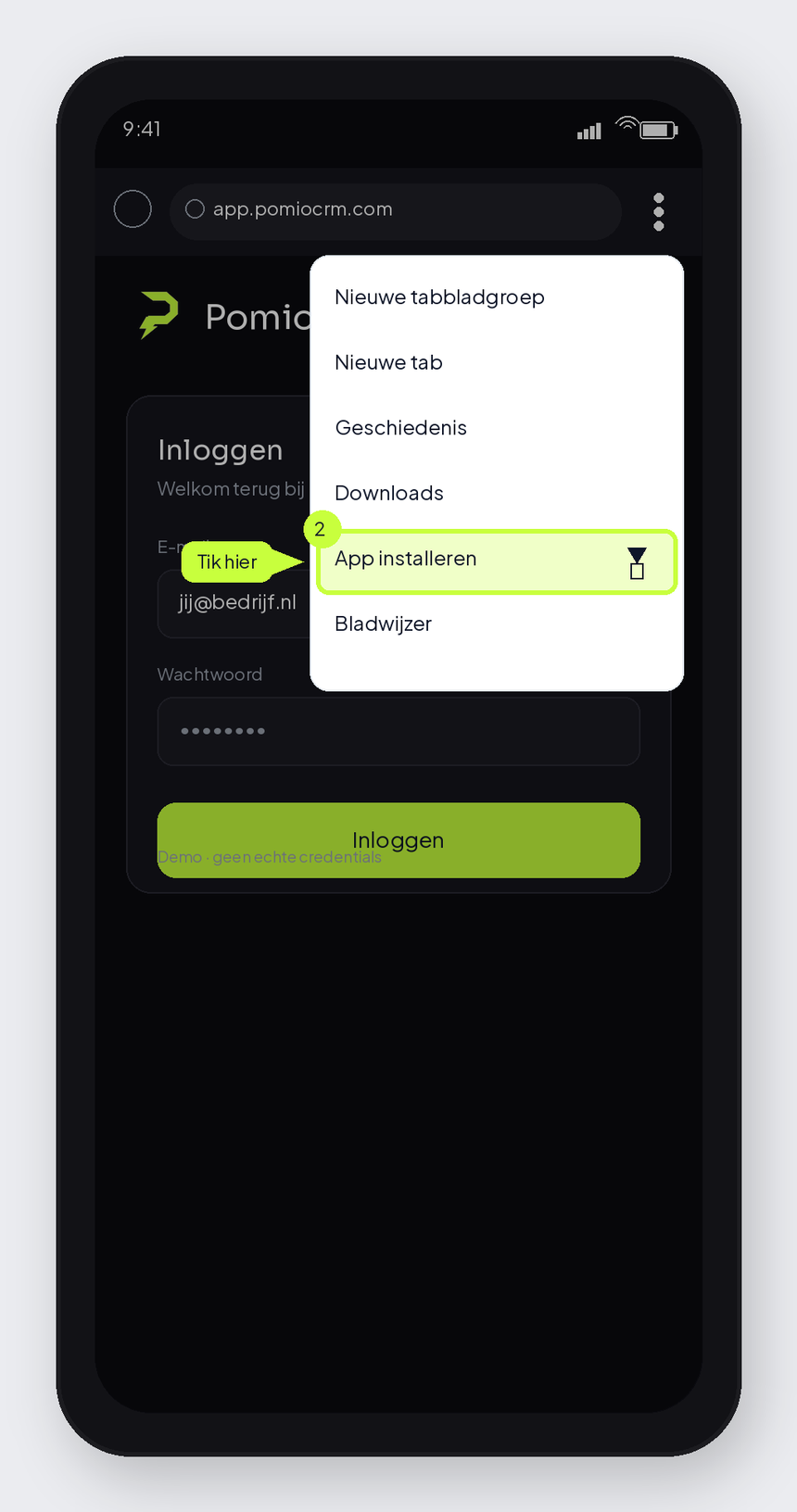
Schritt 3 — App installieren -
Mit Installieren bestätigen
Bestätigen Sie im Dialog App installieren? mit Installieren.
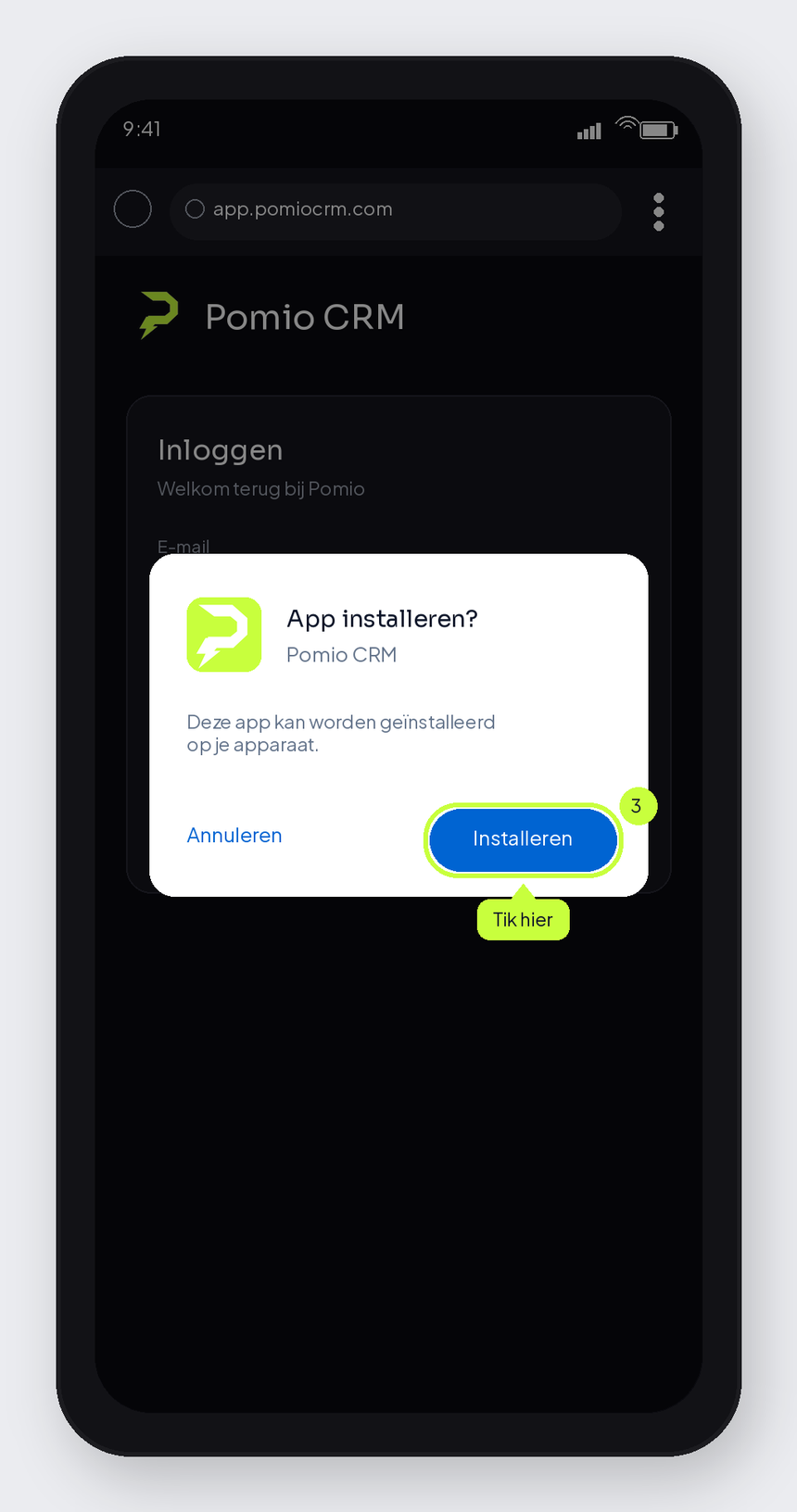
Schritt 4 — Bestätigen -
Vom Startbildschirm öffnen
Das Pomio-CRM-Symbol erscheint zwischen Ihren Apps. Tippen Sie, um Ihr CRM zu öffnen.
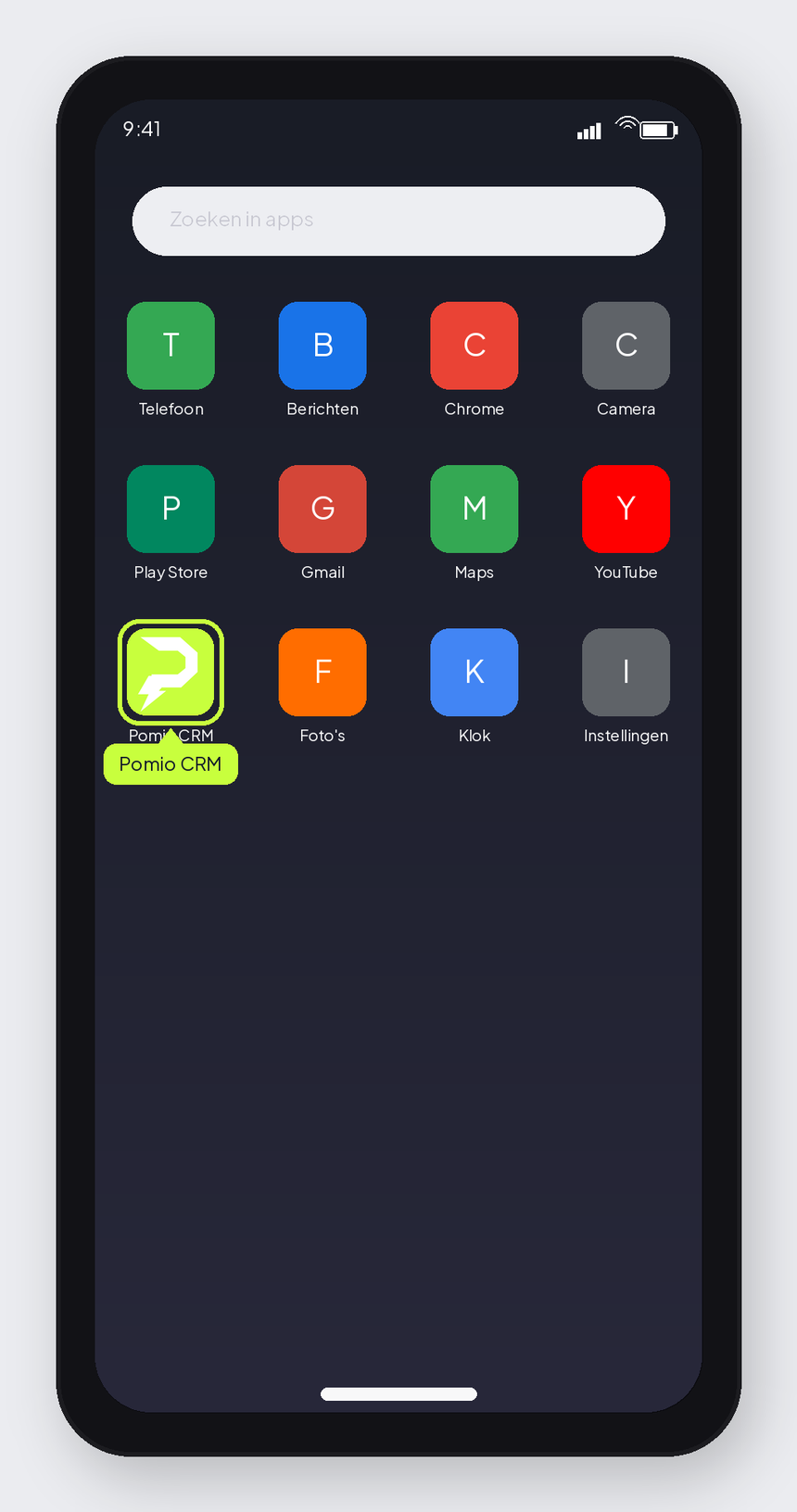
Schritt 5 — Fertig
Funktioniert es nicht?
Kein „Zum Home-Bildschirm“ auf dem iPhone
Verwenden Sie Safari (nicht Chrome oder Firefox). Scrollen Sie weiter im Teilen-Menü.
Kein „App installieren“ unter Android
Menü ⋮ öffnen opnieuw en zoek naar App installeren. Update Chrome via de Play Store als de optie ontbreekt. Op sommige toestellen staat nog de oudere tekst Toevoegen aan startscherm — die werkt ook.
Symbol verschwindet oder öffnet nicht korrekt
Entfernen Sie das Symbol, öffnen Sie erneut https://app.pomiocrm.com und wiederholen Sie die Schritte.
Häufige Fragen
Ist das eine echte App aus dem App Store oder Play Store?
Nee. Je zet Pomio CRM vanuit de browser op je beginscherm. Het werkt als een app-icoon, maar je downloadt niets uit een store.
Heb ik een apart account nodig?
Nee. Je gebruikt je bestaande Pomio CRM-account. Log in op app.pomiocrm.com zoals je gewend bent.
Hoe krijg ik updates?
Updates verschijnen automatisch wanneer je Pomio CRM opent — je hoeft niets handmatig te updaten in een store.
Werkt dit ook op een tablet?
Ja. Op iPad gebruik je Safari en “Zet op beginscherm”. Op Android-tablets Chrome en “Toevoegen aan startscherm” of “App installeren”.
Kann ich den Browser weiter nutzen?
Absoluut. Beginscherm-installatie is optioneel. Je kunt Pomio CRM altijd gewoon in Safari of Chrome openen.
Bereit, Pomio CRM auf Ihrem Telefon einzurichten?
Open de app-omgeving, log in, en volg de stappen voor iPhone of Android hierboven.