

Pomio App
Pomio App op je telefoon
Gebruik Pomio CRM als een app op je iPhone of Android-toestel.
Werkt in de browser — voelt als een app
Pomio CRM werkt gewoon in je telefoonbrowser. Met beginscherm-installatie open je het daarna als een normale app: vanaf je startsysteem, zonder elke keer de URL te typen.
- Tussen je andere apps — een icoon op je beginscherm of startscherm.
- Snel openen — één tik, geen adresbalk-zoektocht.
- Geen URL typen — je gaat direct naar je CRM.
- Zelfde veilige omgeving — inloggen, rechten en beveiliging blijven zoals in de browser.
iPhone (Safari)
Gebruik Safari voor de meest betrouwbare installatie.
Volg deze stappen om Pomio CRM op je beginscherm te zetten. Gebruik Safari en open eerst app.pomiocrm.com.
-
Open Safari op app.pomiocrm.com
Open Safari en ga naar https://app.pomiocrm.com. Log in als dat gevraagd wordt — zo staat je CRM klaar op het beginscherm.
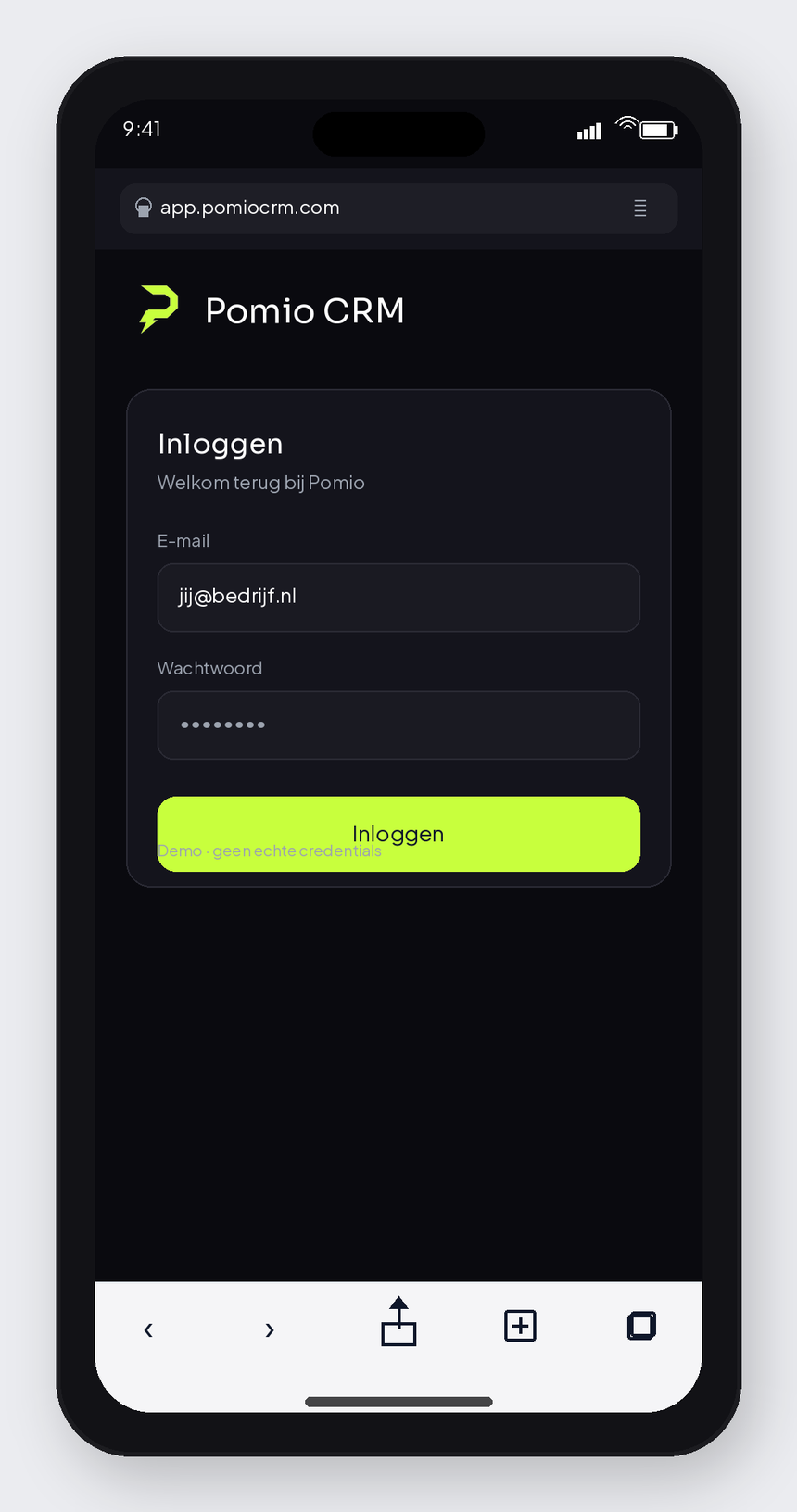
Stap 1 — Safari + CRM -
Tik op het Deel-icoon
Onder in Safari tik je op het Deel-icoon: een vierkant met een pijl omhoog.
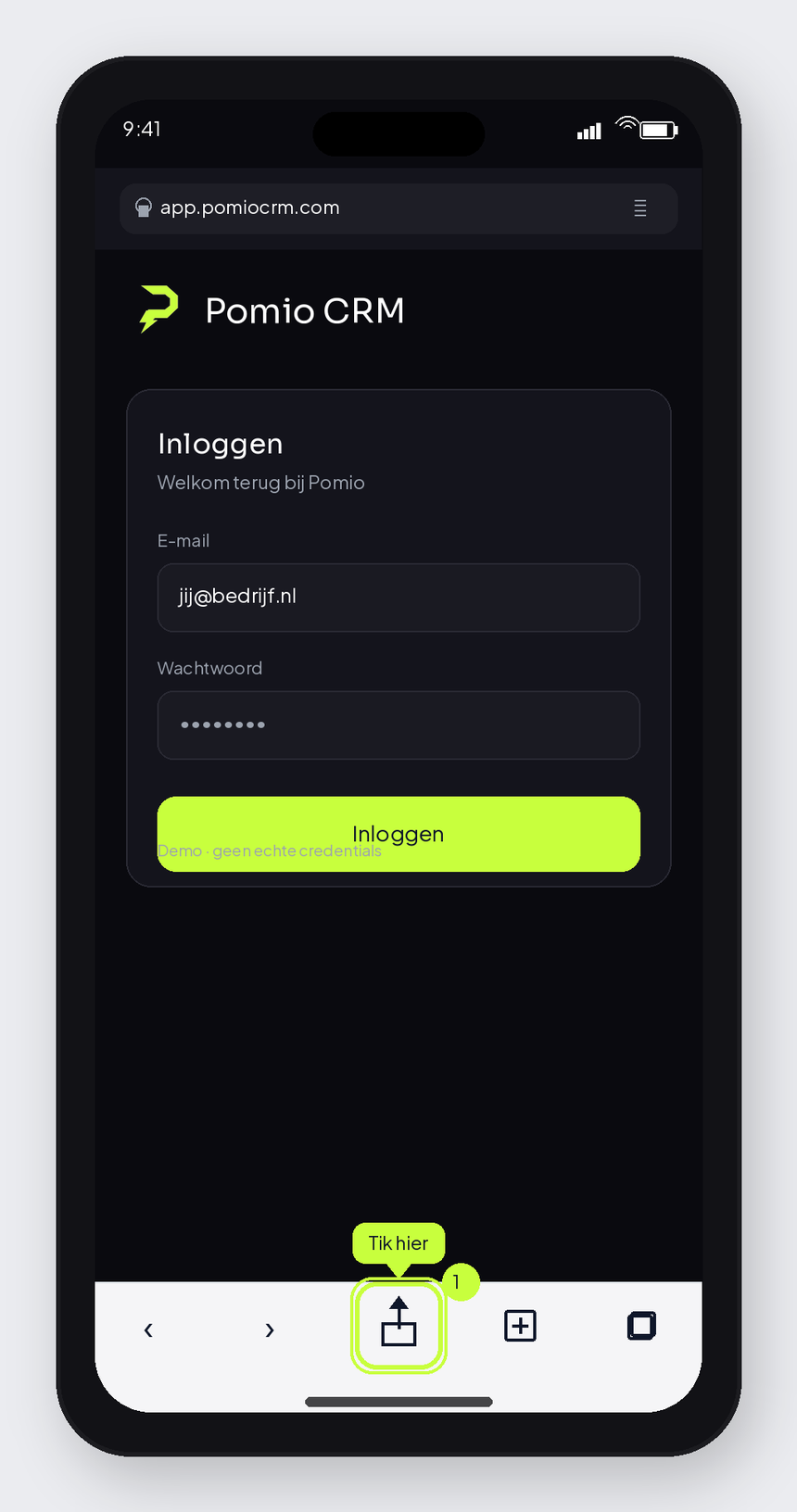
Stap 2 — Delen -
Kies “Zet op beginscherm”
Scroll in het deelblad en tik op Zet op beginscherm.
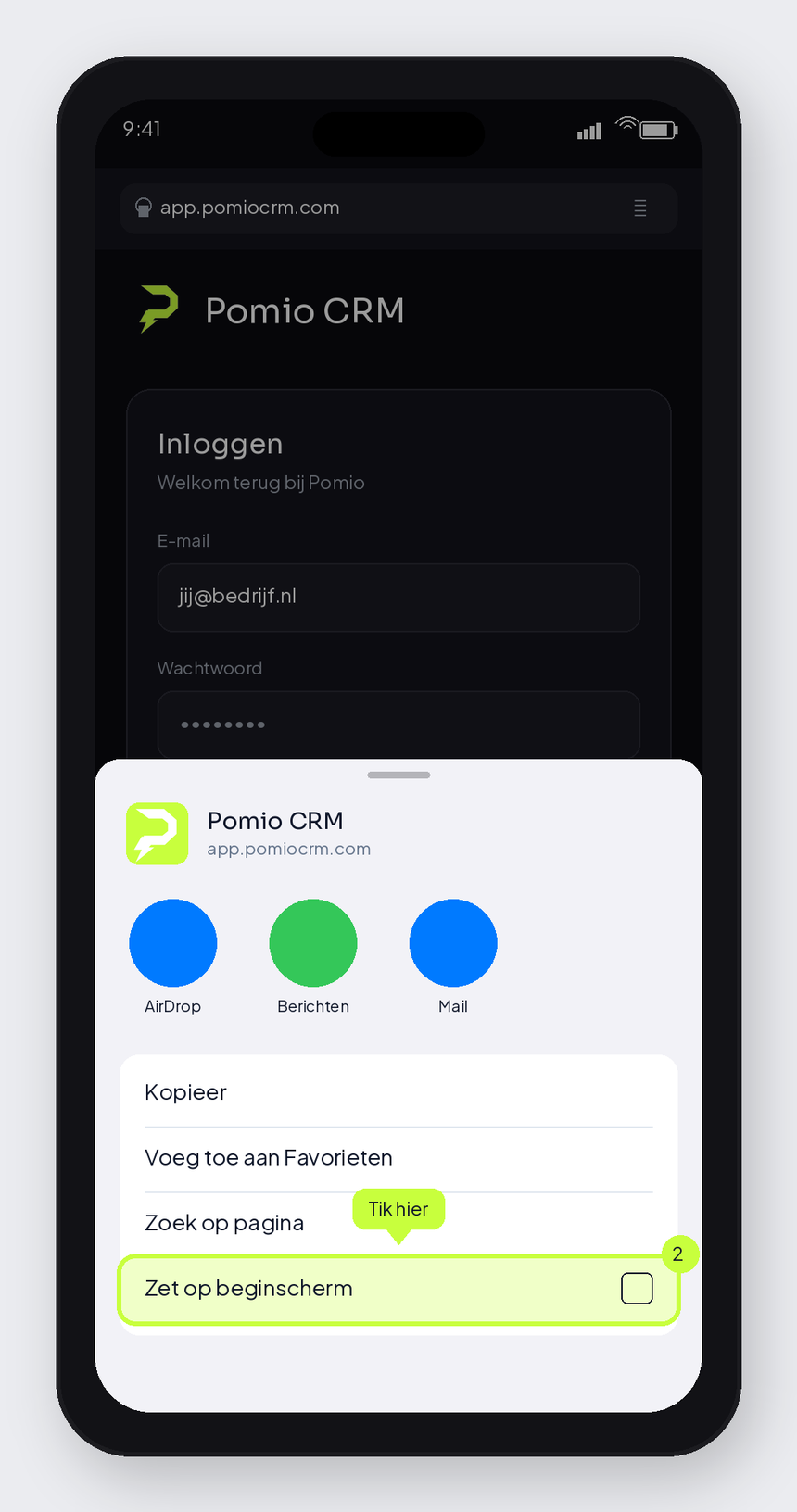
Stap 3 — Beginscherm -
Controleer de naam en voeg toe
Laat de naam op Pomio CRM staan en tik op Voeg toe.
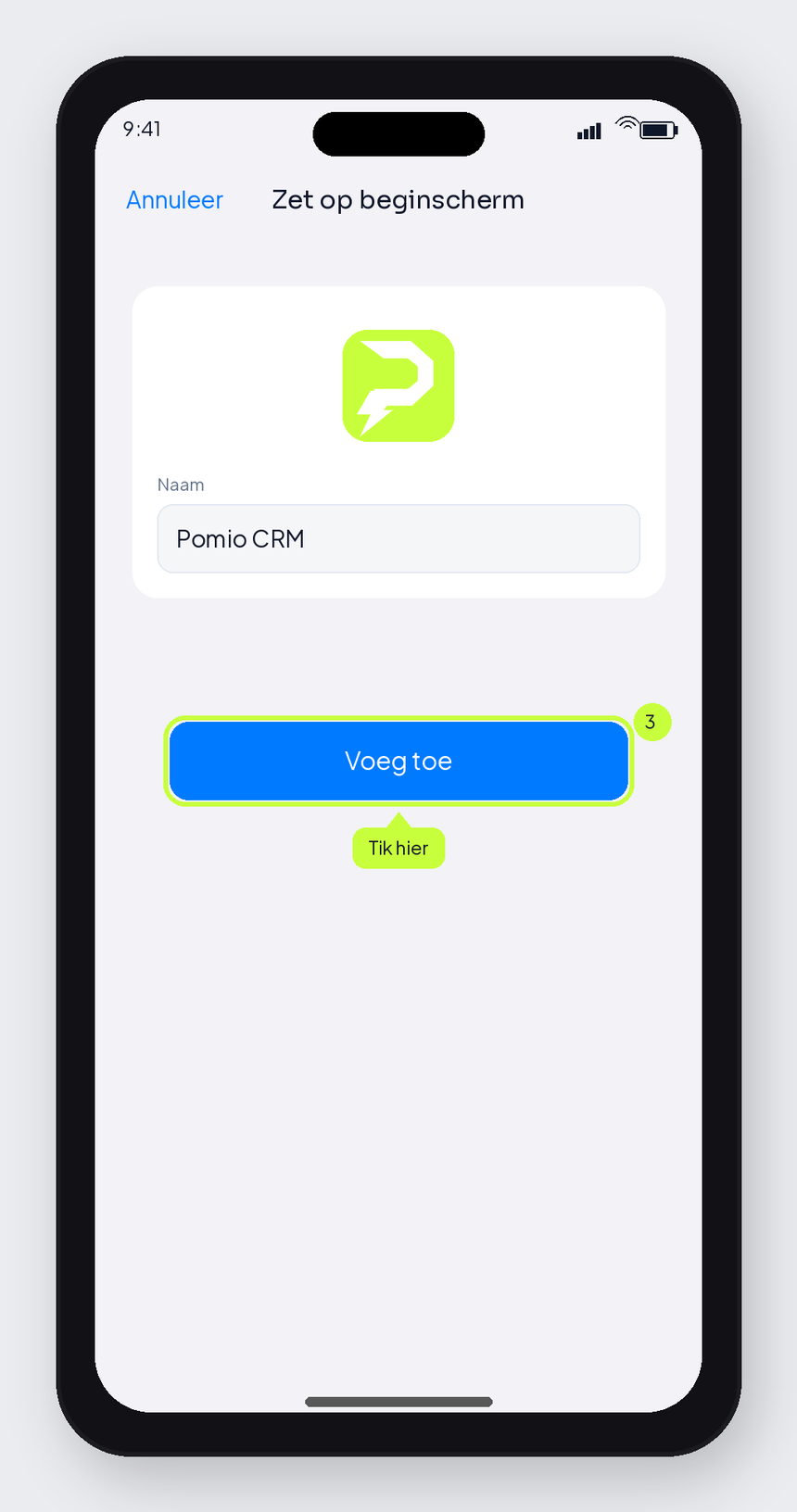
Stap 4 — Voeg toe -
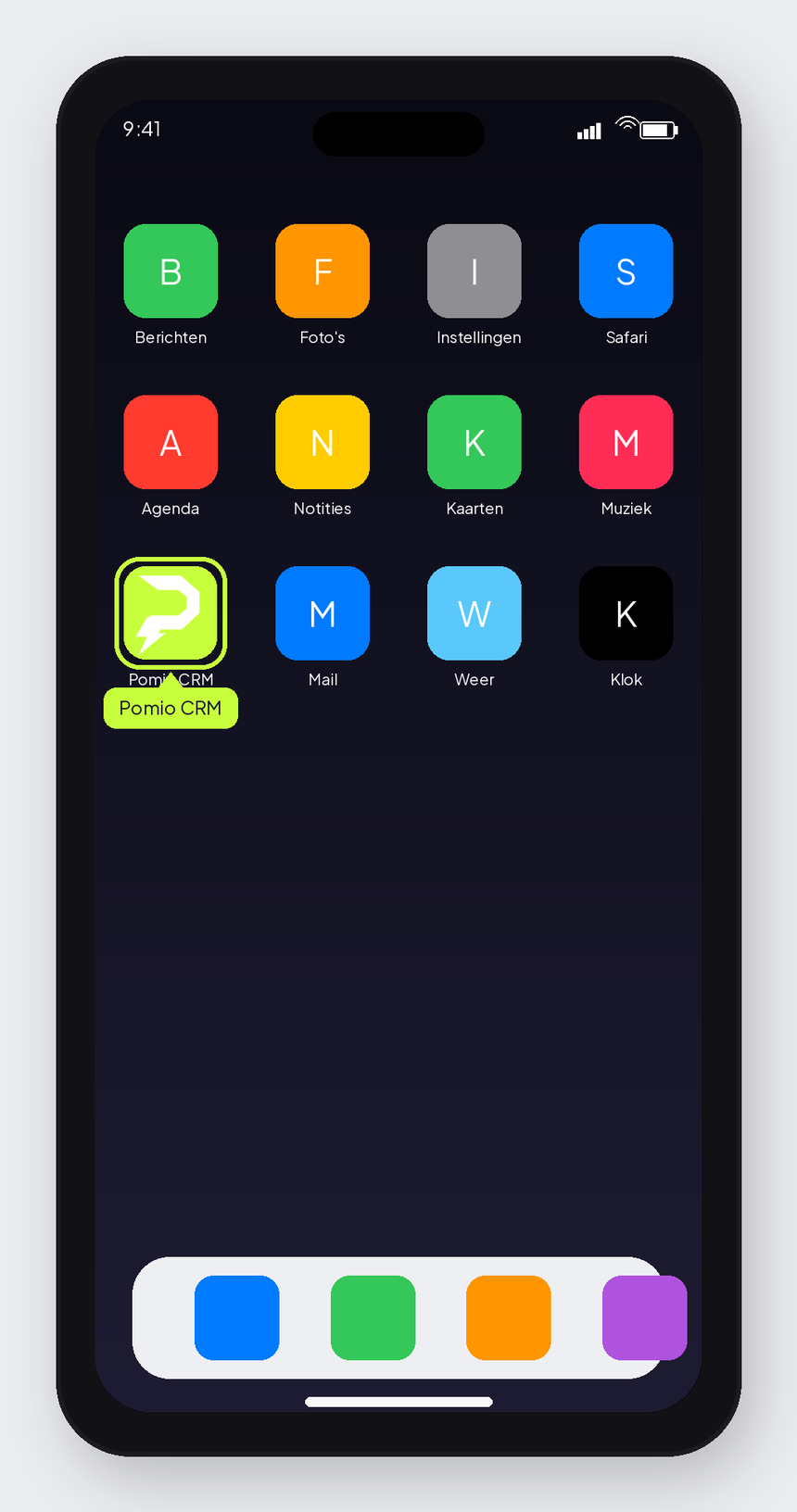
Open vanaf je beginscherm
Het Pomio CRM-icoon staat tussen je andere apps. Tik om je CRM te openen — zonder URL te typen.
Stap 5 — Klaar
Android (Chrome)
Gebruik Google Chrome op Android.
Zo installeer je Pomio CRM via Chrome. Kies in het menu App installeren (niet de oudere tekst “Toevoegen aan startscherm”).
-
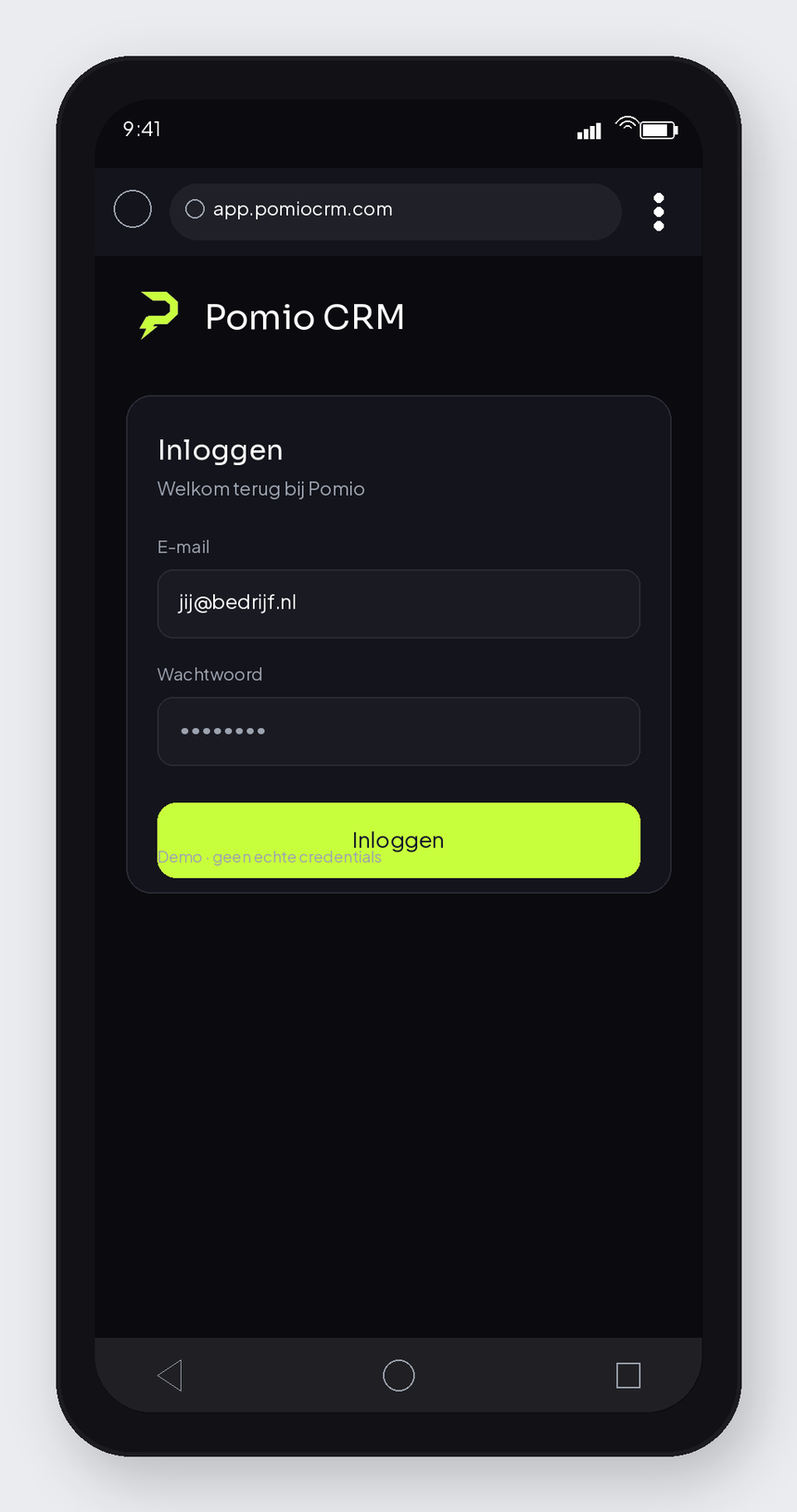
Open Chrome op app.pomiocrm.com
Open Google Chrome en ga naar https://app.pomiocrm.com. Log in indien nodig.
Stap 1 — Chrome + CRM -
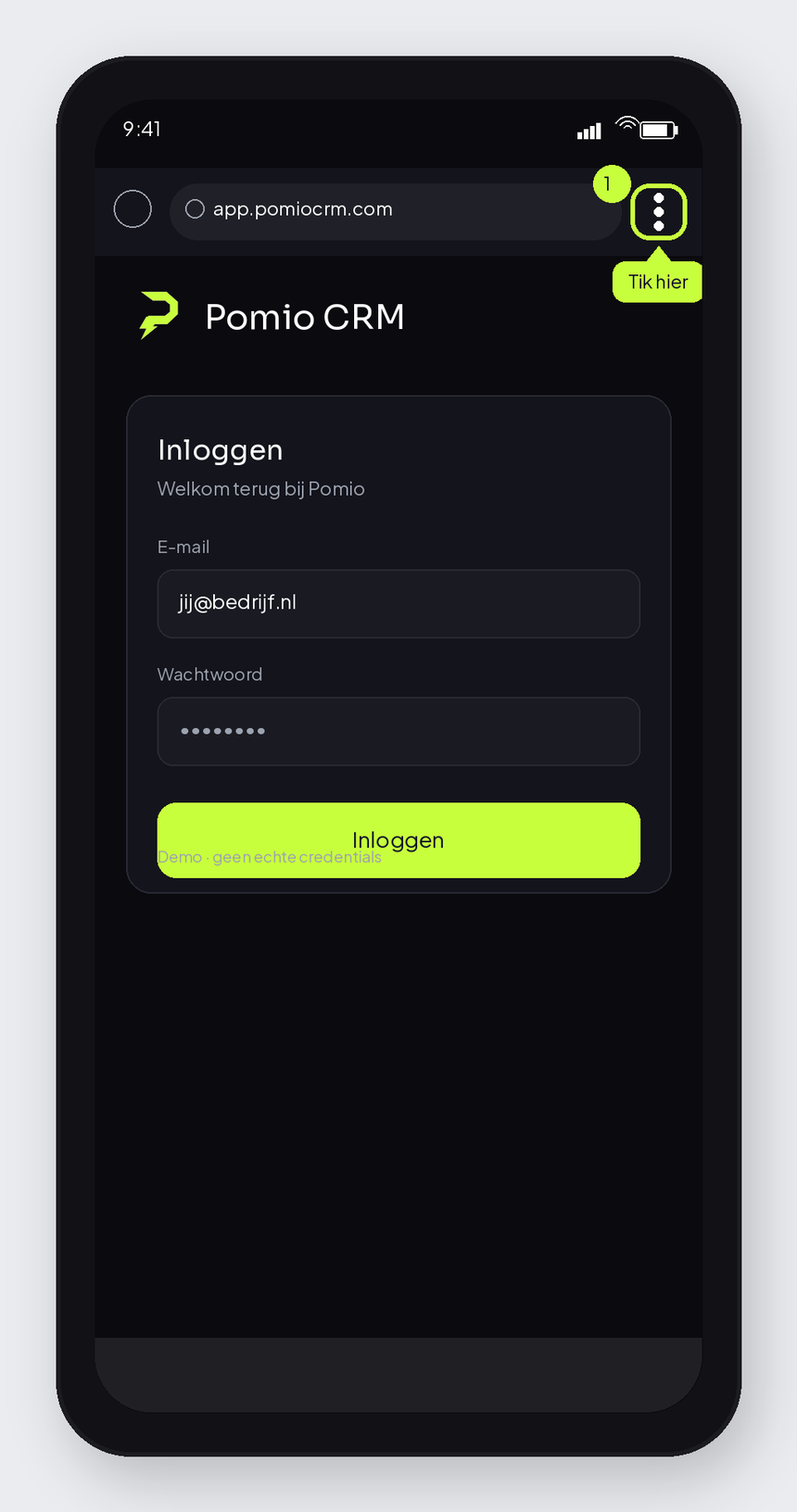
Open het menu ⋮
Tik rechtsboven op de drie puntjes ⋮.
Stap 2 — Menu -
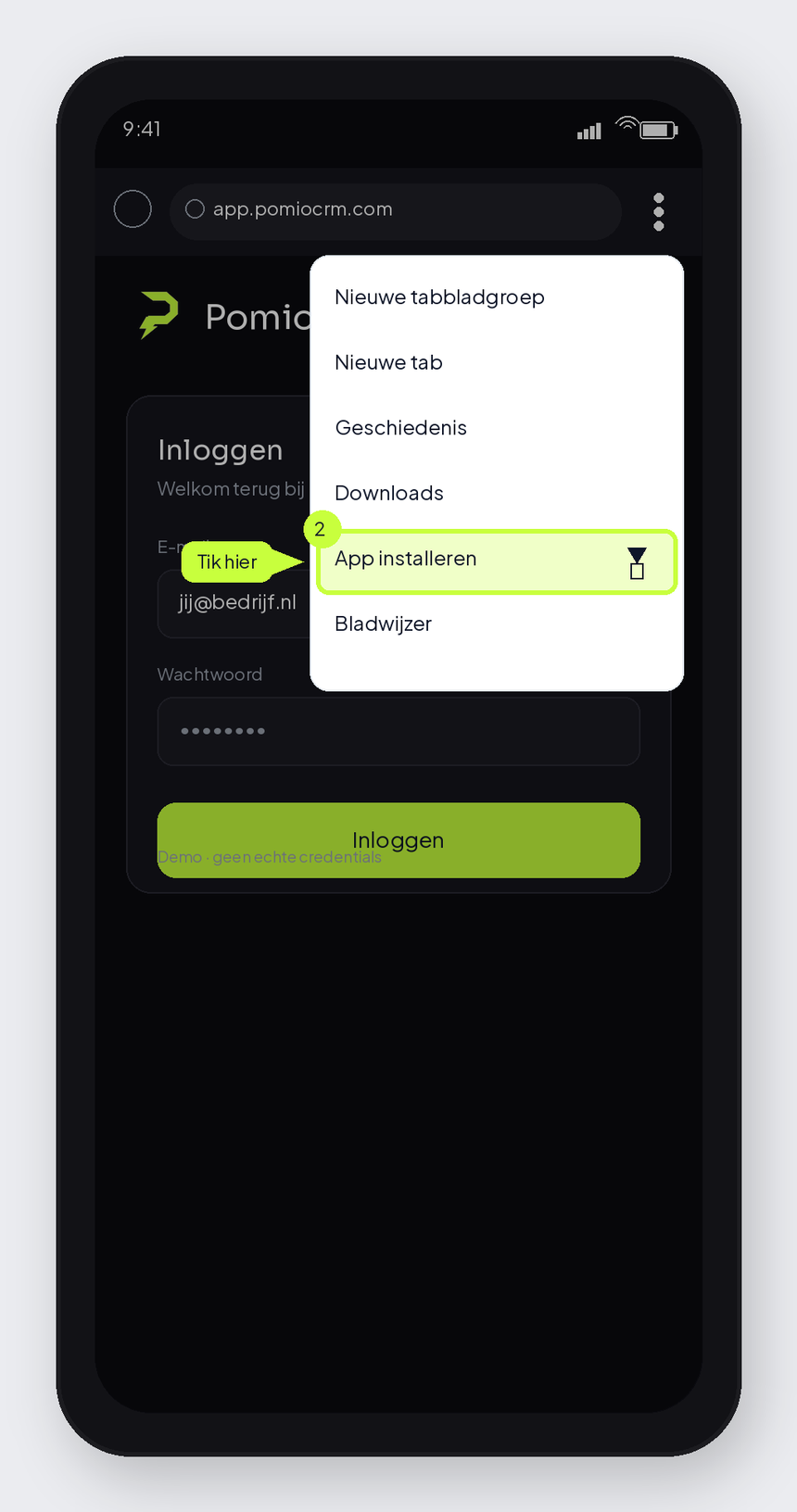
Kies “App installeren”
Tik op App installeren in het Chrome-menu.
Stap 3 — App installeren -
Bevestig met Installeren
Bevestig in het dialoogvenster App installeren? met de knop Installeren.
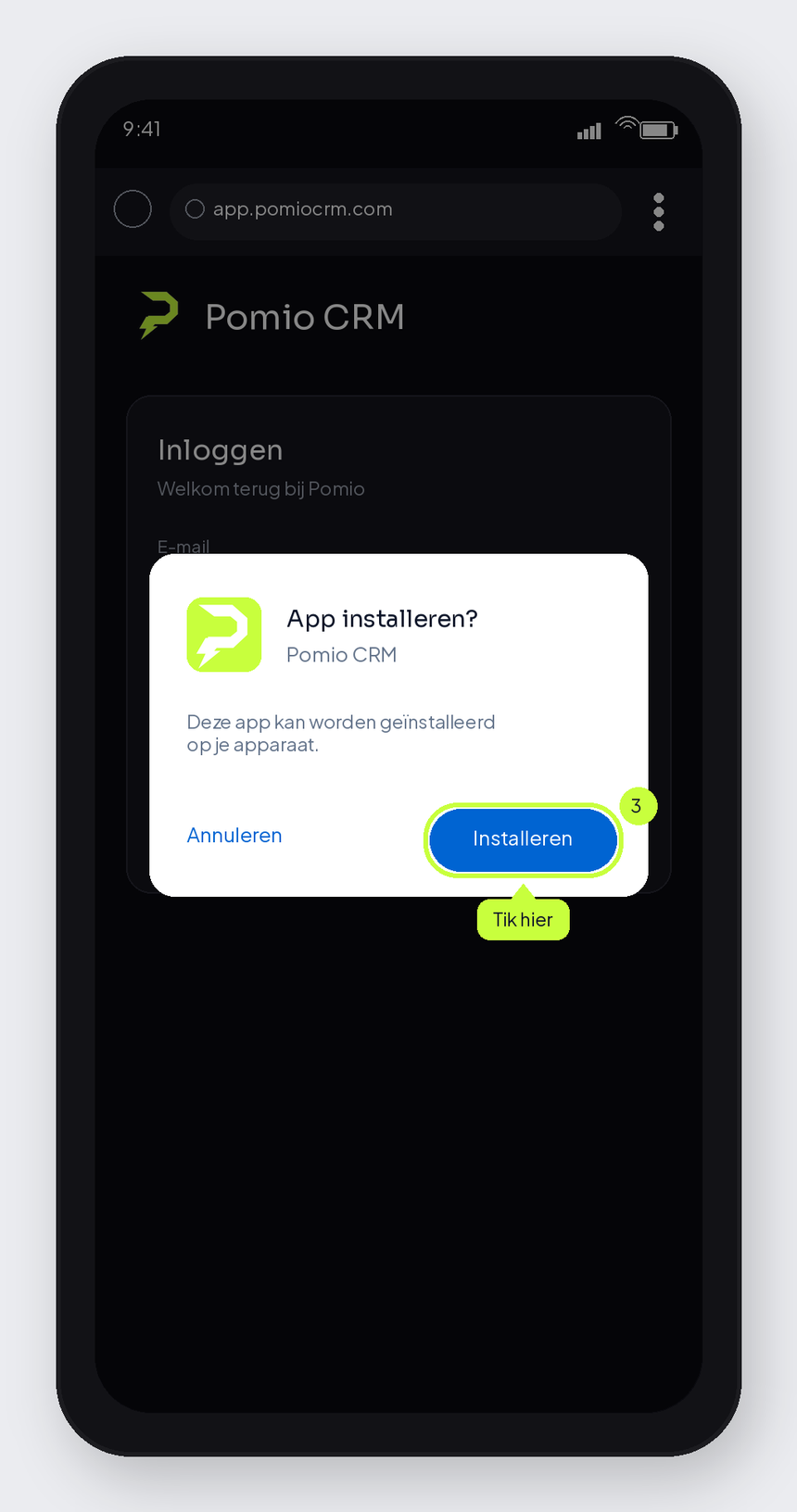
Stap 4 — Bevestigen -
Open vanaf je startscherm
Het Pomio CRM-icoon staat tussen je apps. Tik om je CRM te openen.
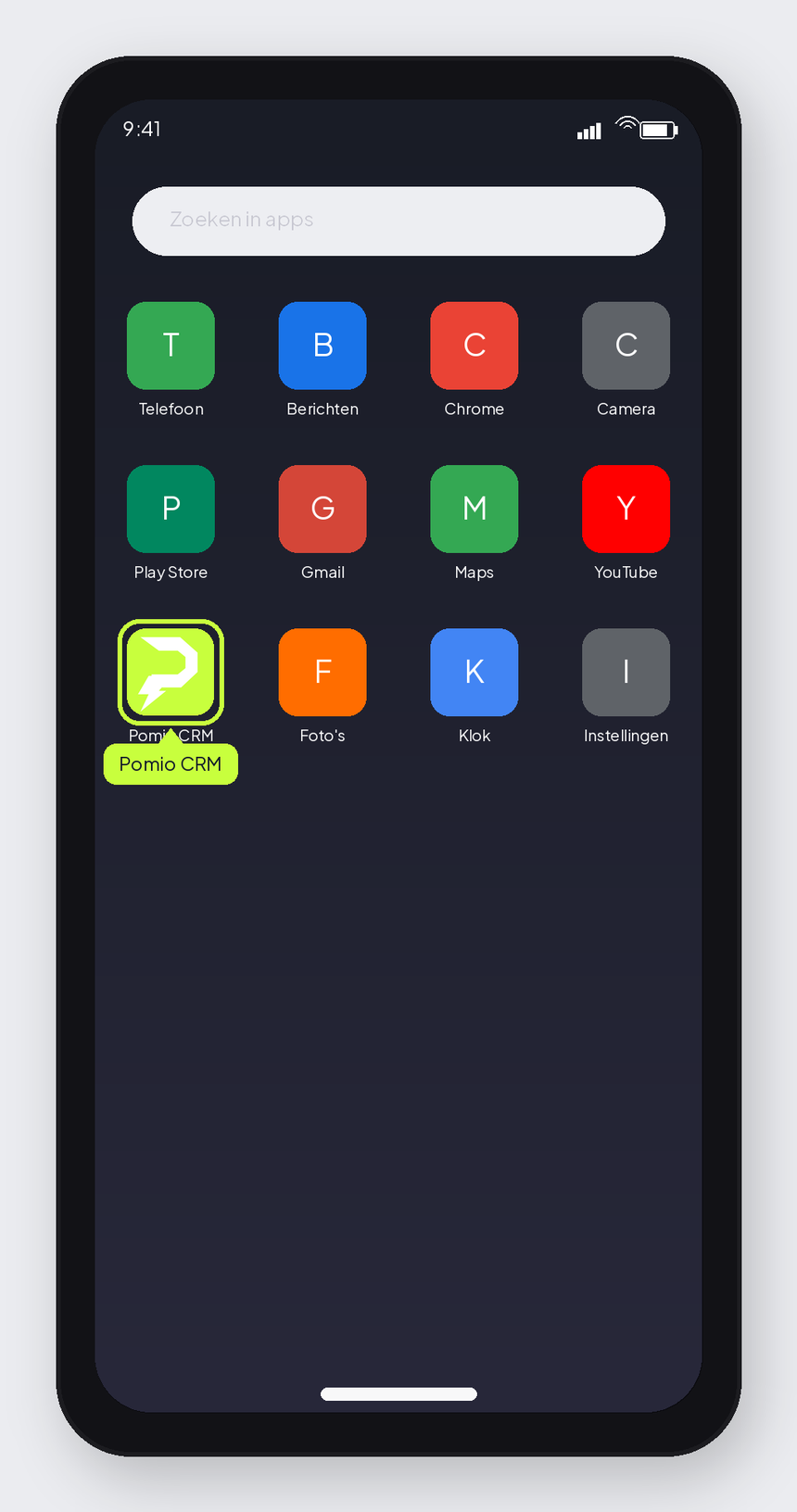
Stap 5 — Klaar
Lukt het niet?
Geen “Zet op beginscherm” op iPhone
Gebruik Safari (niet Chrome of Firefox). Scroll verder in het deelmenu — de optie staat soms onder “Bewerk acties” of verder naar beneden.
Geen “App installeren” op Android
Open het menu ⋮ opnieuw en zoek naar App installeren. Update Chrome via de Play Store als de optie ontbreekt. Op sommige toestellen staat nog de oudere tekst Toevoegen aan startscherm — die werkt ook.
Icoon verdwijnt of opent niet goed
Verwijder het icoon, open opnieuw https://app.pomiocrm.com en doorloop de stappen. Blijf ingelogd voordat je toevoegt.
Veelgestelde vragen
Is dit een echte app uit de App Store of Play Store?
Nee. Je zet Pomio CRM vanuit de browser op je beginscherm. Het werkt als een app-icoon, maar je downloadt niets uit een store.
Heb ik een apart account nodig?
Nee. Je gebruikt je bestaande Pomio CRM-account. Log in op app.pomiocrm.com zoals je gewend bent.
Hoe krijg ik updates?
Updates verschijnen automatisch wanneer je Pomio CRM opent — je hoeft niets handmatig te updaten in een store.
Werkt dit ook op een tablet?
Ja. Op iPad gebruik je Safari en “Zet op beginscherm”. Op Android-tablets Chrome en “Toevoegen aan startscherm” of “App installeren”.
Kan ik de browser blijven gebruiken?
Absoluut. Beginscherm-installatie is optioneel. Je kunt Pomio CRM altijd gewoon in Safari of Chrome openen.
Klaar om Pomio CRM op je telefoon te zetten?
Open de app-omgeving, log in, en volg de stappen voor iPhone of Android hierboven.